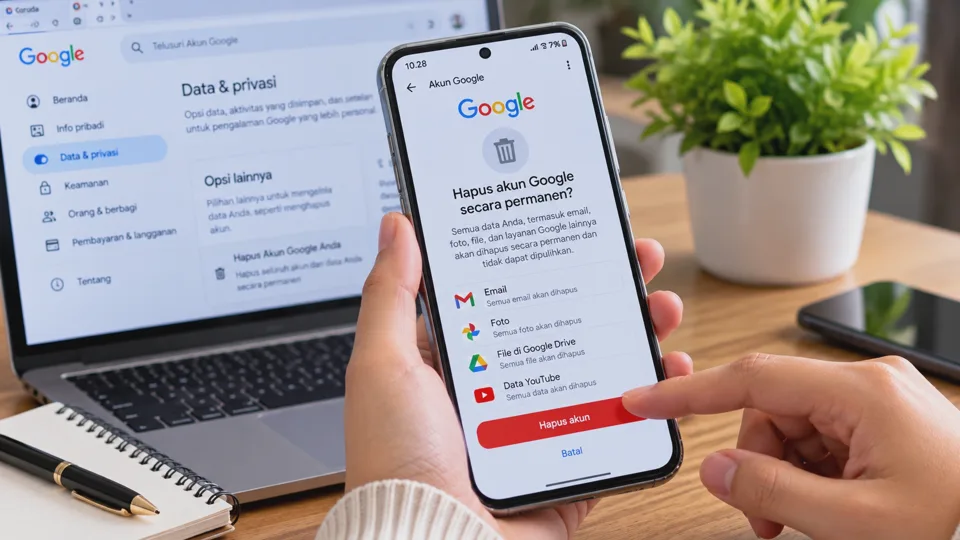
Menghapus akun Google secara permanen bukan sekadar mengeluarkan akun dari HP. Tindakan ini dapat menghapus akses ke Gmail, Google Drive, Google Photos, kalender, dan layanan Google lain yang terhubung dengan akun tersebut. Karena itu, penting untuk memastikan akun yang dipilih memang akun yang ingin dihapus.
Sebelum melanjutkan, periksa data penting yang masih tersimpan dan buat cadangan jika diperlukan. Jika tujuanmu hanya mengganti alamat email, menghapus Gmail dari perangkat, atau berhenti menggunakan akun di satu HP, ada pilihan lain yang tidak mengharuskan kamu menghapus akun Google secara permanen.

Apa Perbedaan Menghapus Akun Google dan Menghapus Akun Gmail Saja?
Sebelum menghapus akun, pastikan kamu memahami perbedaan kedua tindakan ini. Menghapus akun Google akan berdampak pada berbagai layanan yang menggunakan akun tersebut, sedangkan menghapus Gmail saja hanya menghapus layanan email Gmail dari akun Google.
|
Tindakan |
Dampak utama |
|---|---|
|
Menghapus akun Google |
Kehilangan akses ke Gmail, Google Drive, Google Photos, Kalender, dan layanan lain yang terhubung dengan akun tersebut. |
|
Menghapus Gmail saja |
Email dan pengaturan Gmail akan dihapus, tetapi akun Google dan layanan lain yang tidak terdampak tetap dapat digunakan. |
|
Menghapus akun dari HP |
Akun hanya dikeluarkan dari perangkat. Akun Google tidak ikut dihapus secara permanen. |
Google mengonfirmasi bahwa menghapus akun Google berbeda dari menghapus layanan Gmail atau mengeluarkan akun dari perangkat.
Kapan sebaiknya menghapus akun Google?
Pilih penghapusan akun Google jika kamu memang ingin berhenti menggunakan akun tersebut beserta layanan yang terhubung dengannya.
Namun, jika tujuanmu hanya ingin menghilangkan akun dari HP lama, cukup keluarkan akun dari perangkat. Jika hanya ingin berhenti menggunakan alamat Gmail, pertimbangkan menghapus layanan Gmail saja.
Catatan: Jika alamat Gmail digunakan untuk perbankan, media sosial, marketplace, atau akun lain, ubah alamat email yang terdaftar di layanan tersebut sebelum menghapus akun Google. Langkah ini membantu mencegah kamu kehilangan akses ke akun lain.
Hal yang Perlu Disiapkan Sebelum Menghapus Akun Google Secara Permanen
Penghapusan akun Google dapat berdampak pada data pribadi dan layanan yang digunakan sehari-hari. Karena itu, lakukan pemeriksaan berikut sebelum memulai prosesnya.
1. Periksa data penting
Periksa email, dokumen, foto, video, kontak, kalender, dan berkas lain yang tersimpan di akun Google. Pastikan kamu sudah mengunduh atau memindahkan data yang masih dibutuhkan.
2. Ubah alamat email di akun lain
Jika Gmail yang akan dihapus digunakan untuk menerima kode verifikasi atau pemulihan akun lain, ganti alamat emailnya terlebih dahulu. Periksa media sosial, layanan keuangan, aplikasi belanja, dan akun kerja atau pendidikan.
3. Periksa langganan dan pembelian
Pastikan tidak ada langganan atau pembelian digital yang masih kamu butuhkan di YouTube atau Google Play. Penghapusan akun bisa menyebabkan hilangnya akses ke konten dan layanan yang terkait dengan akun tersebut.
4. Pastikan akun yang dipilih sudah benar
Jika memiliki beberapa akun Google, periksa alamat email yang sedang aktif. Menghapus satu akun tidak otomatis menghapus akun Google lainnya.
5. Siapkan cadangan data
Unduh data yang masih ingin disimpan sebelum menghapus akun. Jangan hanya mengandalkan data yang masih terlihat di Google Drive atau Google Photos karena akses ke akun tersebut bisa hilang setelah penghapusan.
Cara Menghapus Akun Google Secara Permanen Lewat HP Android
Kamu bisa menghapus akun Google langsung melalui browser di HP Android atau melalui pengaturan akun Google. Cara melalui browser umumnya mudah diikuti karena menggunakan halaman pengelolaan akun resmi.
Langkah-langkah menghapus akun Google
-
Buka browser di HP Android.
-
Kunjungi halaman Akun Google.
-
Masuk menggunakan akun yang ingin dihapus.
-
Buka bagian Data & privasi.
-
Cari bagian Opsi data dan privasi Anda.
-
Pilih Opsi lainnya, lalu ketuk Hapus Akun Google Anda.
-
Masukkan kata sandi atau lakukan verifikasi jika diminta.
-
Baca informasi tentang data dan layanan yang akan terdampak.
-
Ikuti petunjuk pada layar dan konfirmasikan penghapusan jika sudah yakin.
Jalur menu dapat sedikit berbeda tergantung tampilan akun dan perangkat. Panduan resmi Google menyediakan langkah penghapusan melalui bagian Data & privasi.
Apakah akun Google langsung terhapus dari HP?
Setelah penghapusan diproses, kamu akan kehilangan akses ke akun dan layanan yang terhubung dengannya. Jika akun tersebut juga digunakan pada perangkat Android, beberapa fungsi seperti Play Store, sinkronisasi kontak, dan layanan terkait dapat terdampak.
Jika sebenarnya kamu hanya ingin menghapus akun dari HP tanpa menutupnya secara permanen, jangan ikuti langkah di atas. Gunakan opsi penghapusan akun dari perangkat di menu Setelan Android.
Cara Menghapus Akun Google Secara Permanen Lewat iPhone dan Laptop
Pengguna iPhone maupun laptop dapat menghapus akun Google melalui halaman pengelolaan akun resmi. Kamu tidak harus menggunakan perangkat Android untuk melakukan proses ini.
1. Menghapus akun Google lewat iPhone
Ikuti langkah berikut:
-
Buka Safari atau browser lain di iPhone.
-
Kunjungi myaccount.google.com.
-
Masuk ke akun Google yang ingin dihapus.
-
Buka menu Data & privasi.
-
Cari bagian Opsi data dan privasi Anda.
-
Pilih Opsi lainnya, kemudian Hapus Akun Google Anda.
-
Lakukan verifikasi identitas jika diminta.
-
Baca informasi tentang dampak penghapusan akun.
-
Ikuti petunjuk hingga proses konfirmasi selesai.
Jika kamu menggunakan aplikasi Gmail, kamu juga dapat membuka pengelolaan akun dari foto profil. Namun, pastikan tindakan yang dipilih adalah penghapusan akun Google secara keseluruhan, bukan sekadar mengeluarkannya dari aplikasi.
2. Menghapus akun Google lewat laptop
Pada laptop, prosesnya juga dapat dilakukan melalui browser.
-
Buka Chrome, Microsoft Edge, Safari, atau browser lainnya.
-
Kunjungi halaman pengaturan Akun Google.
-
Pastikan kamu masuk ke akun yang benar.
-
Klik Data & privasi pada panel navigasi.
-
Cari bagian opsi data dan privasi.
-
Klik Opsi lainnya, lalu pilih Hapus Akun Google Anda.
-
Masukkan kata sandi atau selesaikan verifikasi keamanan.
-
Baca konsekuensi penghapusan dan ikuti instruksi yang muncul.
Google dapat meminta verifikasi tambahan sebelum memproses penghapusan. Jika menggunakan akun kantor atau sekolah, prosesnya mungkin berbeda karena dikelola oleh administrator.
Data yang Hilang Setelah Akun Google Dihapus Permanen
Penghapusan akun Google dapat membuat berbagai data dan layanan tidak lagi bisa diakses. Dampaknya tidak hanya pada Gmail, tetapi juga pada layanan lain yang menggunakan akun tersebut.
Berikut beberapa data dan akses yang perlu diperhatikan.
|
Data atau layanan |
Dampak setelah akun dihapus |
|---|---|
|
Gmail |
Kehilangan akses ke alamat Gmail dan email dalam akun tersebut. |
|
Google Drive |
Kehilangan akses ke file yang tersimpan pada akun yang dihapus. |
|
Google Photos |
Foto dan video yang terkait dengan akun dapat kehilangan akses melalui akun tersebut. |
|
Google Contacts |
Kontak yang hanya tersimpan di akun tersebut dapat ikut terdampak. |
|
Google Calendar |
Kalender dan data terkait akun dapat tidak bisa diakses. |
|
Google Play |
Kehilangan akses ke pembelian, konten, dan layanan yang terkait dengan akun. |
|
YouTube |
Kehilangan akses ke konten dan data YouTube yang terkait dengan akun, sesuai layanan yang digunakan. |
|
Login ke aplikasi lain |
Dapat kehilangan akses atau mengalami kendala pada layanan yang menggunakan akun Google tersebut untuk masuk. |
Google secara resmi memperingatkan bahwa penghapusan akun dapat menghilangkan email, file, kalender, foto, serta akses ke sejumlah layanan dan pembelian digital.
Perlu diperhatikan bahwa dampak terhadap aplikasi pihak ketiga bergantung pada cara aplikasi tersebut menggunakan akun Google. Jika akun Google hanya digunakan sebagai metode login, kamu mungkin masih perlu menghubungi penyedia layanan untuk mengubah metode masuk atau memulihkan akses.
Karena itu, jangan menghapus akun sebelum memeriksa data penting, langganan, dan akun lain yang terhubung.
Cara Download atau Mencadangkan Data Google Sebelum Menghapus Akun
Sebelum menghapus akun secara permanen, kamu dapat menggunakan Google Takeout untuk mengunduh salinan data dari berbagai layanan Google. Cara ini membantu menyimpan dokumen, email, foto, dan data lain yang masih ingin kamu miliki.
1. Buka Google Takeout
Kunjungi situs resmi Google Takeout dan masuk menggunakan akun yang ingin dihapus.
2. Pilih data yang ingin diunduh
Google Takeout menyediakan pilihan data dari layanan yang kamu gunakan. Kamu dapat memilih seluruh data yang tersedia atau hanya layanan tertentu, seperti:
-
Gmail.
-
Google Drive.
-
Google Photos.
-
Google Calendar.
-
Kontak dan data lain yang didukung.
Periksa pilihan dengan teliti agar data penting tidak terlewat.
3. Atur format dan metode pengiriman
Setelah memilih data, klik Langkah berikutnya. Kamu dapat mengatur metode pengiriman arsip, jenis file, dan ukuran arsip sesuai pilihan yang tersedia.
Untuk pilihan unduhan melalui email, Google akan mengirimkan pemberitahuan ketika arsip siap diunduh. Proses pembuatan arsip bisa berlangsung dari beberapa menit hingga beberapa hari, bergantung pada jumlah data dan kondisi akun.
4. Unduh dan periksa hasilnya
Setelah arsip tersedia, unduh file ke laptop atau media penyimpanan lain. Pastikan file dapat dibuka dan data yang dibutuhkan sudah tersimpan dengan baik.
Penting: Jangan menyimpan satu-satunya salinan cadangan di Google Drive yang menggunakan akun yang akan dihapus. Pindahkan arsip ke penyimpanan lokal atau layanan lain yang masih bisa kamu akses.
Mengunduh data melalui Google Takeout tidak menghapus data dari server Google dengan sendirinya. Penghapusan akun tetap harus dilakukan secara terpisah setelah kamu yakin semua data penting sudah dicadangkan.
Cara Memulihkan Akun Google yang Tidak Sengaja Terhapus
Jika akun Google terhapus secara tidak sengaja, kamu mungkin masih bisa memulihkannya. Namun, keberhasilan pemulihan bergantung pada berapa lama akun sudah dihapus dan apakah Google masih dapat memverifikasi kepemilikan akun tersebut.
Google menyatakan bahwa akun yang baru dihapus mungkin masih dapat dipulihkan, tetapi akun yang sudah dihapus cukup lama belum tentu bisa dikembalikan.
1. Buka halaman pemulihan akun
Kunjungi halaman pemulihan Akun Google.
Masukkan alamat email akun yang ingin dipulihkan, lalu ikuti petunjuk verifikasi yang ditampilkan.
2. Jawab pertanyaan verifikasi
Google mungkin meminta informasi untuk memastikan bahwa akun tersebut benar-benar milikmu. Jawab pertanyaan seakurat mungkin dan gunakan perangkat serta browser yang biasa dipakai untuk masuk ke akun tersebut jika memungkinkan.
Jangan memberikan kata sandi atau kode verifikasi kepada orang lain yang mengaku bisa memulihkan akun. Masukkan informasi keamanan hanya melalui halaman resmi Google.
3. Ikuti petunjuk sampai selesai
Jika pemulihan berhasil, kamu akan mendapatkan kembali akses ke akun. Google dapat meminta kamu membuat kata sandi baru untuk mengamankan akun.
Jika akun tidak dapat dipulihkan, ada kemungkinan proses penghapusannya sudah tidak bisa dibatalkan. Karena itu, sebaiknya jangan menunda proses pemulihan jika penghapusan terjadi secara tidak sengaja.
FAQ Seputar Cara Menghapus Akun Google Secara Permanen
Apakah akun Google yang dihapus bisa digunakan kembali?
Akun yang baru dihapus mungkin masih bisa dipulihkan melalui halaman pemulihan Google. Namun, tidak ada jaminan pemulihan berhasil, terutama jika sudah cukup lama sejak penghapusan.
Apakah menghapus akun Google juga menghapus Gmail?
Ya. Jika kamu menghapus seluruh akun Google, kamu juga kehilangan akses ke Gmail yang terhubung dengan akun tersebut. Jika hanya ingin menghapus Gmail, tersedia opsi untuk menghapus layanan Gmail tanpa menghapus seluruh akun Google.
Apakah menghapus akun Google dari HP sama dengan menghapusnya secara permanen?
Tidak. Menghapus akun dari perangkat hanya mengeluarkannya dari HP, sedangkan akun Google tetap ada dan bisa digunakan di perangkat lain. Penghapusan permanen dilakukan melalui pengaturan Data & privasi akun Google.
Apakah foto di Google Photos ikut terhapus?
Foto dan video yang terkait dengan akun dapat kehilangan akses melalui akun tersebut setelah penghapusan. Sebelum menghapus akun, unduh atau pindahkan foto yang masih ingin disimpan.
Apakah akun Google bisa dihapus tanpa kata sandi?
Google mungkin meminta verifikasi identitas sebelum mengizinkan penghapusan akun. Jika kamu lupa kata sandi, gunakan proses pemulihan akun terlebih dahulu. Jangan menggunakan layanan tidak resmi yang menjanjikan penghapusan akun tanpa verifikasi.
Apakah menghapus satu akun Google akan menghapus akun lainnya?
Tidak. Jika kamu mempunyai beberapa akun Google, menghapus satu akun tidak otomatis menghapus akun yang lain. Pastikan alamat email yang dipilih sudah benar sebelum mengonfirmasi.
Kesimpulan
Cara menghapus akun Google secara permanen dapat dilakukan melalui menu Data & privasi pada halaman pengelolaan akun Google, baik menggunakan HP Android, iPhone, maupun laptop. Namun, penghapusan ini dapat berdampak pada Gmail, Google Drive, Google Photos, kontak, kalender, pembelian digital, dan layanan lain yang terhubung.
Sebelum melanjutkan, pastikan kamu sudah mengunduh data penting melalui Google Takeout, mengganti alamat email pada akun lain, dan memeriksa langganan yang masih aktif. Jika tujuanmu hanya mengeluarkan akun dari HP atau menghapus Gmail saja, gunakan opsi yang sesuai agar tidak kehilangan akses ke layanan lain yang masih dibutuhkan.