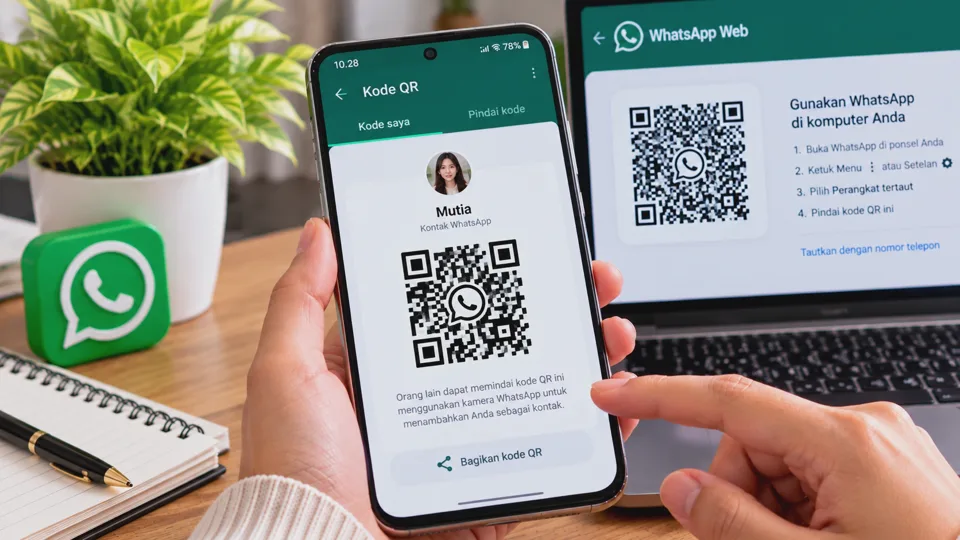
Cara membuat QR Code WhatsApp bisa dilakukan langsung melalui aplikasi WhatsApp di HP. Kode QR ini memudahkan orang lain menghubungi kamu tanpa perlu mengetik atau menyimpan nomor telepon secara manual. Untuk pemilik usaha, QR Code WhatsApp juga bermanfaat sebagai sarana promosi agar pelanggan bisa langsung membuka percakapan dengan bisnis.
WhatsApp menyediakan kode QR untuk akun pribadi dan fitur QR Code khusus pada WhatsApp Business. Keduanya memiliki fungsi yang sedikit berbeda. Karena itu, penting memilih jenis kode QR yang sesuai, terutama jika ingin menambahkan pesan awal otomatis, menyimpan kode ke galeri, atau mencetaknya untuk keperluan usaha.
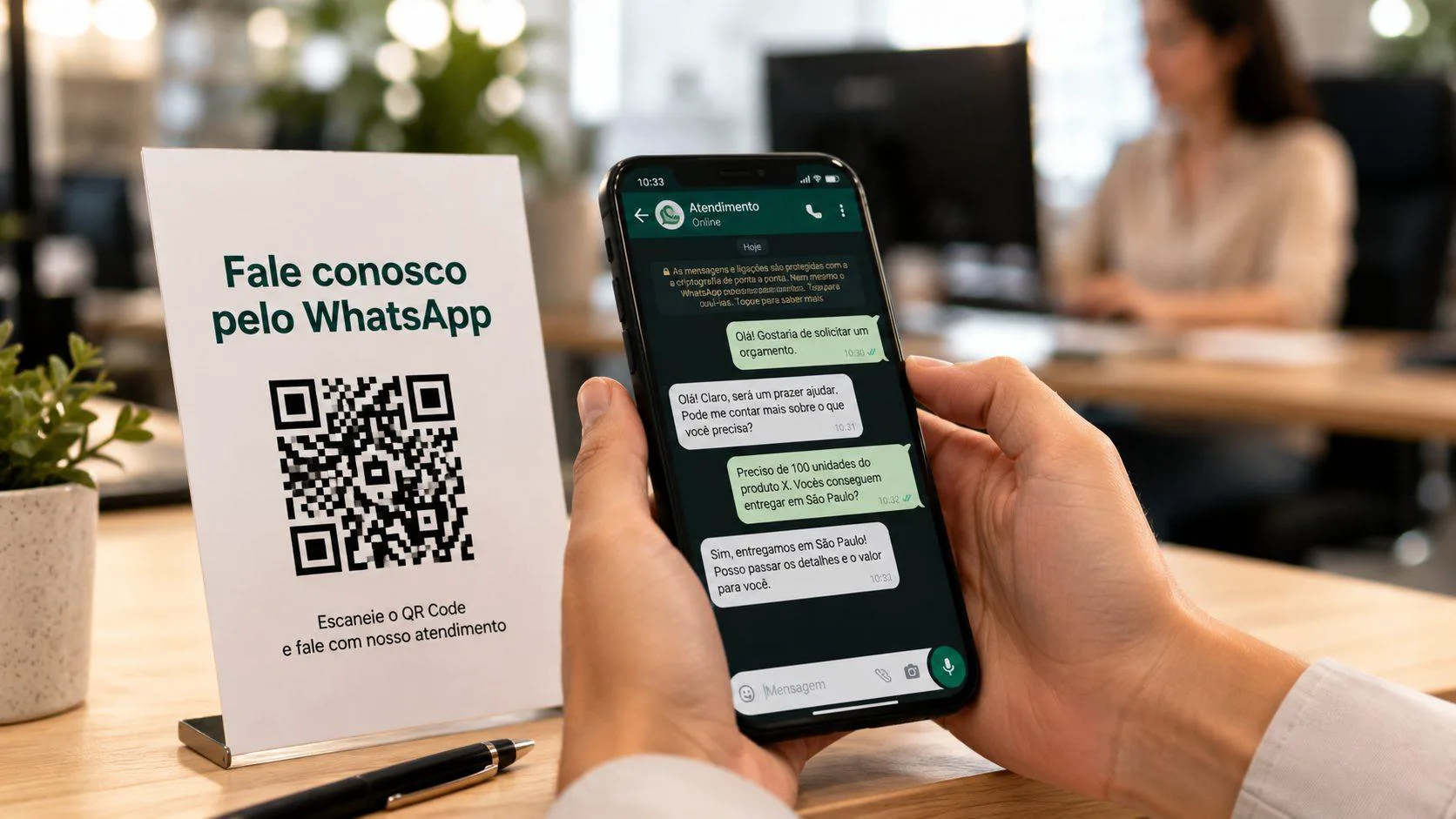
Apa Itu QR Code WhatsApp dan Apa Fungsinya?
QR Code WhatsApp adalah kode berbentuk pola kotak yang dapat dipindai menggunakan fitur pemindai yang kompatibel untuk membantu membuka atau mengakses kontak WhatsApp. Dengan memindai kode tersebut, seseorang dapat menemukan akun yang dituju dan memulai percakapan tanpa harus mengetik nomor telepon secara manual.
Fitur ini berguna untuk berbagai kebutuhan, mulai dari membagikan kontak pribadi hingga memudahkan pelanggan menghubungi toko atau penyedia jasa.
Berikut beberapa fungsi QR Code WhatsApp:
-
Membagikan kontak pribadi: Orang lain dapat memindai kode untuk menemukan akun WhatsApp kamu.
-
Memudahkan pelanggan menghubungi bisnis: Pelanggan bisa membuka percakapan dengan akun WhatsApp Business melalui kode QR.
-
Mendukung promosi usaha: Kode QR dapat dipasang pada kartu nama, poster, kemasan produk, brosur, atau etalase toko.
-
Mengurangi kesalahan penulisan nomor: Pengguna tidak perlu mengetik nomor secara manual.
-
Membuka percakapan dengan pesan awal: Pada WhatsApp Business, kode QR dapat terhubung dengan tautan singkat yang memiliki pesan awal yang telah disiapkan.
Perlu diperhatikan bahwa QR Code untuk membagikan kontak berbeda dari QR Code pada menu Perangkat Tertaut (Linked Devices). Kode pada Perangkat Tertaut digunakan untuk menghubungkan WhatsApp ke perangkat lain, bukan untuk dibagikan kepada pelanggan atau teman sebagai kode kontak.
Cara Membuat QR Code WhatsApp Pribadi Lewat HP
Untuk akun WhatsApp pribadi, kamu tidak perlu membuat kode dari situs pihak ketiga. WhatsApp menyediakan kode QR yang bisa dilihat dan dibagikan langsung melalui aplikasi.
Langkah membuat QR Code WhatsApp di Android
-
Buka aplikasi WhatsApp di HP Android.
-
Ketuk ikon tiga titik di pojok kanan atas, lalu pilih Setelan (Settings).
-
Ketuk ikon QR Code yang berada di samping nama atau foto profil.
-
Kode QR pribadi akan ditampilkan di layar.
-
Pilih ikon Bagikan (Share) jika ingin mengirimkannya kepada orang lain.
Langkah membuat QR Code WhatsApp di iPhone
-
Buka WhatsApp di iPhone.
-
Masuk ke menu Pengaturan (Settings).
-
Ketuk ikon QR Code di samping nama atau foto profil.
-
Kode QR akun pribadi akan muncul.
-
Ketuk ikon bagikan untuk mengirim kode melalui aplikasi yang tersedia.
Nama menu dan posisi ikon bisa sedikit berbeda bergantung pada versi WhatsApp. Jika kode QR tidak terlihat, perbarui WhatsApp melalui toko aplikasi resmi, kemudian periksa kembali menu pengaturan.
Menurut panduan WhatsApp, pengguna Android dan iPhone dapat membuka QR Code dari pengaturan atau bagian profil, lalu membagikannya melalui aplikasi lain.
Cara Membuat QR Code WhatsApp Menggunakan Laptop
Jika ingin membuat atau menyiapkan QR Code WhatsApp melalui laptop, ada dua hal yang perlu dibedakan: membagikan kode QR kontak dan menggunakan WhatsApp Web.
Untuk membagikan QR Code kontak pribadi, cara termudah adalah membuka kode dari aplikasi WhatsApp di HP, lalu mengirimkannya ke laptop. WhatsApp Web tidak selalu menyediakan menu untuk membuat QR Code profil pribadi.
Berikut langkah yang bisa dilakukan:
-
Buka WhatsApp di HP.
-
Masuk ke menu Pengaturan atau Setelan.
-
Ketuk ikon QR Code di samping nama profil.
-
Pilih opsi Bagikan.
-
Kirim gambar QR Code ke email sendiri, penyimpanan cloud, atau aplikasi pesan yang bisa dibuka melalui laptop.
-
Buka file tersebut di laptop dan simpan jika diperlukan.
Jika kamu menggunakan WhatsApp Business, kode QR bisnis juga bisa dibuka melalui menu alat bisnis atau tautan singkat, kemudian dibagikan ke laptop.
Penting: QR Code yang muncul di layar login WhatsApp Web adalah kode untuk menautkan perangkat. Jangan menggunakan kode tersebut sebagai QR Code kontak atau membagikannya secara publik, karena fungsinya berbeda.
Cara Membuat QR Code WhatsApp Business untuk Pelanggan
WhatsApp Business menyediakan fitur QR Code yang dirancang untuk membantu pelanggan menghubungi bisnis dengan lebih mudah. Kode ini cocok untuk toko online, usaha makanan, jasa kecantikan, toko pakaian, maupun layanan pelanggan.
Langkah membuat QR Code di WhatsApp Business Android
-
Buka aplikasi WhatsApp Business.
-
Masuk ke tab Alat (Tools) atau menu alat bisnis yang tersedia.
-
Pilih Tautan singkat (Short link).
-
Ketuk Lihat Kode QR (View QR Code).
-
Kode QR khusus bisnis akan muncul.
-
Pilih opsi untuk membagikan atau menyimpan kode jika tersedia.
Pada sebagian versi aplikasi, kode QR juga dapat dibuka melalui Setelan → ikon QR Code.
Langkah membuat QR Code di WhatsApp Business iPhone
-
Buka WhatsApp Business.
-
Masuk ke tab Alat (Tools).
-
Pilih Tautan singkat (Short link).
-
Ketuk bagian Kode QR (QR Code).
-
Pilih opsi untuk membagikan kode kepada pelanggan.
WhatsApp menjelaskan bahwa QR Code bisnis dapat digunakan pada kartu nama, kemasan produk, materi promosi, papan toko, dan media lainnya. Kode QR unik bisnis tidak kedaluwarsa dengan sendirinya, kecuali diatur ulang atau akun WhatsApp Business dihapus.
Tips menggunakan QR Code untuk usaha
-
Tambahkan keterangan singkat, seperti “Scan untuk pesan” atau “Hubungi kami melalui WhatsApp”.
-
Pastikan kode mudah dipindai dan tidak terlalu kecil ketika dicetak.
-
Letakkan kode di area yang mudah terlihat pada kemasan atau materi promosi.
-
Uji kode menggunakan HP lain sebelum mencetak dalam jumlah banyak.
-
Pastikan nomor dan profil bisnis yang terhubung masih aktif.
Dengan cara ini, pelanggan dapat memulai percakapan tanpa harus menyimpan nomor bisnis secara manual.
Cara Membuat QR Code WhatsApp dengan Pesan Otomatis
Jika ingin pelanggan langsung mendapatkan teks awal saat membuka percakapan, gunakan fitur tautan singkat WhatsApp Business yang mendukung pesan awal yang sudah disiapkan.
Fitur ini berbeda dari QR Code WhatsApp pribadi. Pada WhatsApp Business, pemilik usaha dapat mengatur pesan awal yang akan muncul ketika pelanggan membuka tautan atau memindai kode QR. Pelanggan tetap perlu menekan tombol kirim agar pesan benar-benar terkirim.
Cara menambahkan pesan awal di WhatsApp Business
-
Buka WhatsApp Business.
-
Masuk ke menu Alat (Tools).
-
Pilih Tautan singkat (Short link).
-
Cari pengaturan pesan awal atau pesan yang telah diisi sebelumnya.
-
Aktifkan opsi pesan jika tersedia.
-
Masukkan teks yang ingin ditampilkan kepada pelanggan.
-
Simpan perubahan, lalu buka atau bagikan QR Code dari menu tersebut.
Nama menu dapat berbeda tergantung versi aplikasi. Jika tidak menemukan pengaturan pesan awal, periksa panduan resmi WhatsApp Business.
Contoh pesan awal untuk pelanggan
Kamu bisa menggunakan kalimat yang singkat dan jelas, misalnya:
-
“Halo, saya ingin bertanya tentang produk yang tersedia.”
-
“Halo, apakah produk ini masih tersedia?”
-
“Halo, saya ingin mengetahui daftar harga dan cara pemesanan.”
-
“Halo, saya ingin membuat janji konsultasi.”
Pilih pesan yang sesuai dengan jenis usaha. Untuk toko online, misalnya, pesan tentang ketersediaan barang atau cara pemesanan akan lebih relevan daripada kalimat umum.
Perlu diingat bahwa pesan awal ini bukan balasan otomatis yang dikirim oleh bisnis. Pesan tersebut membantu pelanggan memulai percakapan, sedangkan balasan otomatis dari bisnis merupakan fitur berbeda yang dapat diatur melalui perangkat bisnis jika tersedia.
Cara Download dan Menyimpan QR Code WhatsApp ke Galeri
Setelah kode QR muncul, kamu bisa menyimpannya untuk digunakan kembali pada poster, kartu nama, katalog, atau media sosial. Pilihan penyimpanan bergantung pada versi aplikasi dan perangkat yang digunakan.
Menyimpan QR Code WhatsApp pribadi
-
Buka WhatsApp dan tampilkan QR Code profil.
-
Ketuk ikon Bagikan (Share).
-
Pilih aplikasi atau metode untuk menyimpan gambar, jika tersedia.
-
Jika tidak ada opsi simpan langsung, kirim kode QR ke chat pribadi atau aplikasi penyimpanan yang kamu gunakan.
-
Buka gambar yang diterima dan gunakan opsi unduh atau simpan gambar ke galeri.
Pada beberapa versi WhatsApp, opsi berbagi mungkin langsung membuka daftar aplikasi tanpa tombol unduh. Jika demikian, gunakan cara berbagi ke penyimpanan atau perangkat lain.
Menyimpan QR Code WhatsApp Business
-
Buka WhatsApp Business.
-
Masuk ke menu Alat → Tautan singkat.
-
Pilih Lihat Kode QR.
-
Ketuk opsi berbagi kode.
-
Pilih metode yang memungkinkan gambar disimpan ke galeri atau file.
WhatsApp Business menyediakan opsi untuk membagikan QR Code melalui aplikasi lain, dan pada beberapa tampilan tersedia pilihan tambahan untuk mengelola kode.
Jika QR Code tidak bisa disimpan
Kamu bisa mencoba mengambil tangkapan layar, lalu memotong gambar hingga hanya menampilkan kode QR. Pastikan seluruh pola kode dan bagian tepinya tetap terlihat agar mudah dipindai.
Sebelum digunakan, uji gambar yang disimpan menggunakan HP lain. Jangan mengubah pola QR, menutup bagian penting dengan logo, atau mengompres gambar secara berlebihan karena hal tersebut dapat menyulitkan pemindaian.
Cara Membagikan QR Code WhatsApp melalui Media Sosial dan Cetakan
QR Code WhatsApp dapat dibagikan secara digital maupun dicetak untuk memudahkan orang lain menghubungi kamu. Untuk akun bisnis, cara ini bisa membantu pelanggan menemukan kontak tanpa perlu mengetik nomor telepon secara manual.
1. Membagikan QR Code melalui media sosial
Setelah menyimpan gambar QR Code, kamu bisa mengunggahnya ke media sosial seperti Instagram, Facebook, TikTok, atau WhatsApp Status.
Langkah-langkahnya:
-
Buka aplikasi media sosial yang ingin digunakan.
-
Pilih fitur untuk membuat unggahan, cerita, atau status.
-
Tambahkan gambar QR Code dari galeri.
-
Sertakan keterangan singkat, misalnya “Scan untuk menghubungi kami melalui WhatsApp”.
-
Periksa kembali gambar agar kode terlihat jelas.
-
Publikasikan unggahan tersebut.
Pastikan gambar tidak terlalu kecil atau buram. Jika QR Code ditampilkan di layar HP yang sama dengan HP untuk memindai, pengguna mungkin memerlukan perangkat kedua atau fitur pemindaian dari galeri.
2. Membagikan QR Code melalui chat atau email
Kamu juga dapat mengirim gambar QR Code langsung kepada orang lain melalui WhatsApp, email, atau aplikasi pesan lainnya.
Pilih gambar yang benar, tambahkan keterangan bila diperlukan, lalu kirimkan kepada penerima. Untuk akun bisnis, kamu juga bisa membagikan tautan singkat WhatsApp sebagai alternatif jika penerima tidak dapat memindai gambar.
3. Mencetak QR Code untuk toko atau usaha
QR Code WhatsApp Business dapat dicetak dan ditempatkan pada berbagai media, seperti:
-
Kartu nama.
-
Brosur dan poster promosi.
-
Kemasan produk.
-
Stiker pada etalase atau meja kasir.
-
Daftar menu dan katalog.
-
Nota atau kartu ucapan pelanggan.
WhatsApp secara resmi merekomendasikan penggunaan kode QR bisnis pada materi pemasaran dan lokasi usaha agar pelanggan lebih mudah memulai percakapan.
Tips sebelum mencetak: gunakan gambar dengan resolusi yang cukup, sisakan ruang kosong di sekeliling kode, dan lakukan uji pindai setelah dicetak. Jangan menutupi pola kode dengan tulisan atau desain dekoratif.
Cara Mengatasi QR Code WhatsApp yang Tidak Bisa Dipindai
QR Code WhatsApp yang tidak bisa dipindai bisa disebabkan oleh kualitas gambar, pencahayaan, kamera, atau penggunaan kode yang tidak sesuai. Berikut beberapa cara mengatasinya.
1. Pastikan gambar QR Code jelas
Jika kode terlihat buram, terpotong, atau terlalu kecil, kamera mungkin kesulitan membacanya. Gunakan gambar asli dengan resolusi yang baik dan hindari memperbesar gambar secara berlebihan.
2. Periksa pencahayaan dan kamera
Pastikan kode mendapat pencahayaan yang cukup dan tidak memantulkan cahaya berlebihan. Bersihkan lensa kamera, lalu arahkan kamera ke seluruh pola QR Code hingga terdeteksi.
3. Pastikan menggunakan QR Code yang benar
QR Code profil WhatsApp pribadi, QR Code WhatsApp Business, dan kode untuk menautkan perangkat memiliki fungsi berbeda. Jika tujuanmu adalah membagikan kontak, gunakan kode QR dari profil pribadi atau fitur QR Code bisnis.
WhatsApp Business juga menjelaskan bahwa kamera WhatsApp dirancang untuk memindai kode QR WhatsApp resmi.
4. Perbarui aplikasi WhatsApp
Jika kode tetap tidak bisa digunakan, periksa pembaruan WhatsApp di Google Play Store atau App Store. Setelah diperbarui, buka kembali aplikasi dan coba pindai ulang.
5. Buat ulang atau atur ulang QR Code bisnis jika diperlukan
Jika kode bisnis tidak lagi berfungsi, periksa tautan singkat yang terhubung dengannya. WhatsApp Business menyediakan opsi untuk mengatur ulang QR Code. Namun, pengaturan ulang dapat membuat kode yang sebelumnya dibagikan tidak lagi berlaku, sehingga kode baru perlu menggantikannya pada media promosi.
6. Gunakan tautan WhatsApp sebagai alternatif
Jika kode QR tidak bisa dipindai, kamu bisa membagikan tautan chat WhatsApp secara langsung. Format tautan yang umum digunakan adalah https://wa.me/nomortelepon, dengan nomor telepon ditulis menggunakan kode negara tanpa tanda plus, spasi, atau tanda hubung.
Contohnya, jika nomor Indonesia adalah 081234567890, format tautannya menjadi https://wa.me/6281234567890.
Pastikan nomor yang digunakan benar dan aktif pada WhatsApp. Uji tautan sebelum memasangnya di media sosial atau materi promosi.
FAQ Seputar Cara Membuat QR Code WhatsApp
1. Apakah membuat QR Code WhatsApp harus menggunakan aplikasi tambahan?
Tidak. QR Code untuk akun pribadi tersedia langsung di aplikasi WhatsApp. WhatsApp Business juga memiliki fitur QR Code untuk pelanggan. Aplikasi tambahan tidak diperlukan untuk menggunakan fitur bawaan tersebut.
2. Apakah QR Code WhatsApp pribadi bisa digunakan selamanya?
Kode QR pribadi tidak kedaluwarsa dengan sendirinya selama tidak diatur ulang atau akun dihapus. Namun, jika kode diatur ulang, kode lama tidak lagi dapat digunakan sebagaimana sebelumnya.
3. Apakah QR Code WhatsApp bisa dibuat melalui laptop?
Bisa digunakan melalui laptop setelah kode dari aplikasi WhatsApp dibagikan ke perangkat tersebut. Untuk akun pribadi, cara yang praktis adalah membuka QR Code di HP dan mengirimkan gambarnya ke laptop. WhatsApp Web sendiri menggunakan kode berbeda untuk menautkan perangkat.
4. Bagaimana cara membuat QR Code WhatsApp dengan pesan otomatis?
Gunakan WhatsApp Business, buka menu Alat → Tautan singkat, lalu atur pesan awal jika opsi tersebut tersedia. Pelanggan dapat memindai QR Code untuk membuka percakapan dengan pesan yang sudah disiapkan. Pelanggan tetap perlu mengirim pesan tersebut secara manual.
5. Apakah QR Code WhatsApp bisa dicetak?
Bisa. Kode QR dapat dicetak pada kartu nama, brosur, kemasan, poster, atau materi promosi lainnya. Pastikan ukuran dan kualitas cetak cukup baik agar mudah dipindai.
6. Apakah aman membagikan QR Code WhatsApp ke media sosial?
Kode QR pribadi dapat membantu orang lain menemukan akunmu. Namun, siapa pun yang mendapatkan kode tersebut mungkin dapat menggunakannya untuk menambahkan atau menghubungi akunmu. Bagikan sesuai kebutuhan dan jangan menyamakan kode QR profil dengan kode untuk menautkan perangkat.
7. Apa perbedaan QR Code WhatsApp biasa dan WhatsApp Business?
QR Code pribadi digunakan untuk membagikan kontak WhatsApp. Sementara itu, QR Code WhatsApp Business dirancang untuk memudahkan pelanggan menghubungi bisnis dan dapat terhubung dengan tautan singkat serta pesan awal yang disiapkan.
8. Mengapa QR Code WhatsApp tidak bisa dipindai?
Penyebabnya dapat berupa gambar buram, kode terpotong, kamera bermasalah, aplikasi yang belum diperbarui, atau penggunaan kode yang salah. Coba gunakan gambar asli, periksa kamera, dan pastikan kode berasal dari fitur WhatsApp yang sesuai.
Kesimpulan
Cara membuat QR Code WhatsApp cukup mudah karena fitur tersebut sudah tersedia langsung di aplikasi. Untuk akun pribadi, buka ikon QR Code di samping nama profil. Untuk kebutuhan usaha, gunakan WhatsApp Business melalui menu Alat dan Tautan singkat agar pelanggan lebih mudah menghubungi bisnis.
Setelah kode dibuat, kamu dapat membagikannya melalui media sosial, menyimpannya ke galeri, atau mencetaknya pada materi promosi. Jika ingin pelanggan memulai percakapan dengan pesan awal, manfaatkan fitur pesan yang telah disiapkan pada WhatsApp Business.
Pastikan kode QR yang dibagikan sesuai tujuan, terlihat jelas, dan sudah diuji sebelum digunakan. Dengan begitu, QR Code WhatsApp bisa menjadi cara praktis untuk berbagi kontak pribadi maupun meningkatkan kemudahan komunikasi dengan pelanggan.