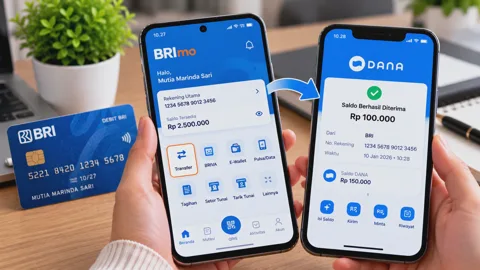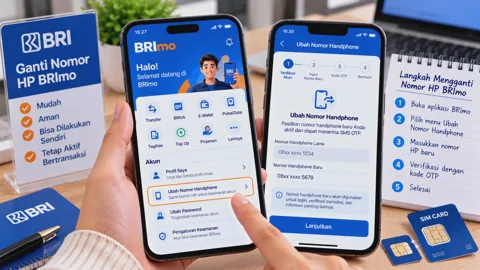
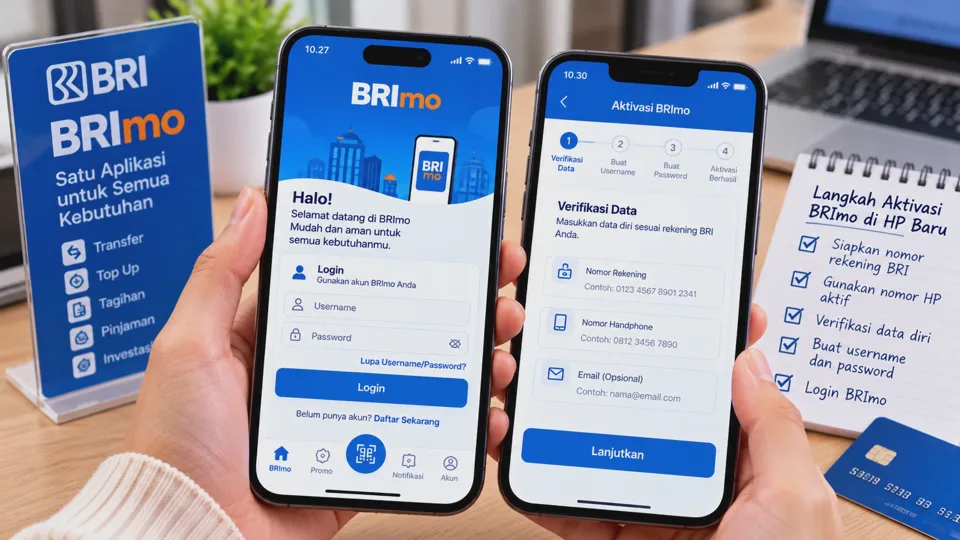
Mengganti ponsel tidak berarti harus membuat rekening BRI atau akun BRImo baru. Nasabah yang sudah memiliki akun dapat mencoba login di perangkat baru menggunakan username dan password lama, kemudian mengikuti proses verifikasi keamanan yang diminta aplikasi. BRI menyediakan layanan BRImo untuk mengakses berbagai transaksi perbankan secara digital.
Agar proses berjalan lancar, pastikan aplikasi BRImo diunduh dari sumber resmi, nomor HP yang terdaftar masih aktif, dan koneksi internet stabil. Jika sistem meminta verifikasi melalui SMS, email, atau tahapan keamanan lainnya, ikuti instruksi yang muncul di aplikasi. Langkah yang tersedia bisa berbeda sesuai versi BRImo dan kondisi akun.
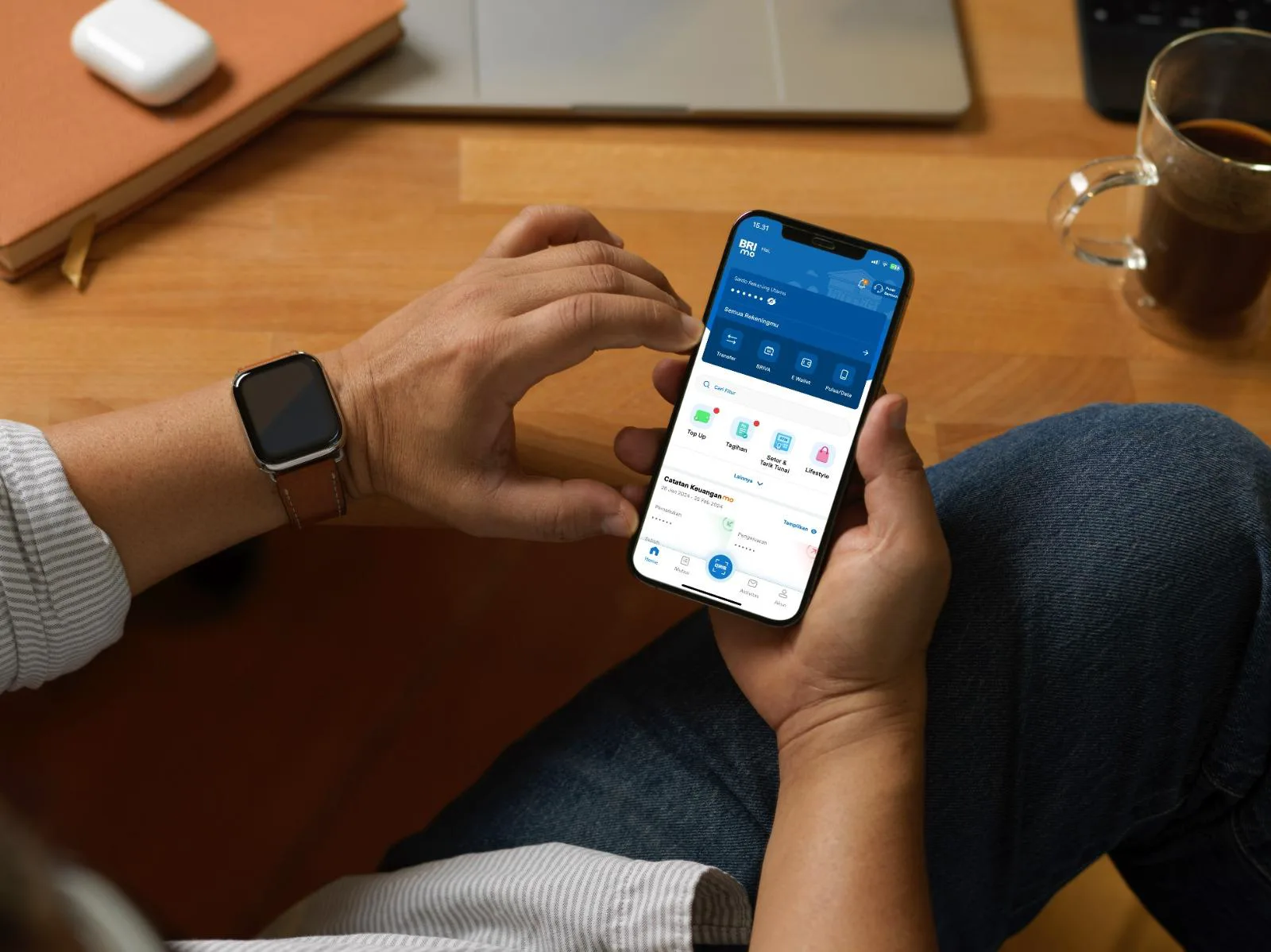
Cara Mengaktifkan BRImo di HP Baru Tanpa Harus ke Bank
Jika akun BRImo masih aktif dan data login tersedia, proses pemindahan akses umumnya dapat dicoba langsung melalui aplikasi tanpa datang ke kantor cabang. Berikut langkah-langkah yang bisa diikuti.
-
Buka Google Play Store atau App Store di HP baru.
-
Cari aplikasi resmi BRImo dari PT Bank Rakyat Indonesia (Persero) Tbk.
-
Unduh atau perbarui aplikasi hingga versi terbaru.
-
Buka BRImo, kemudian pilih menu Login.
-
Masukkan username dan password lama yang terdaftar.
-
Jika muncul pemberitahuan bahwa akun akan digunakan di perangkat baru, baca informasi tersebut dan konfirmasikan hanya jika memang Anda yang sedang memindahkan akun.
-
Ikuti verifikasi keamanan yang diminta, misalnya melalui nomor HP terdaftar, SMS, email, atau instruksi lain di aplikasi.
-
Jika diminta memasukkan PIN BRImo atau melakukan verifikasi identitas, ikuti petunjuk resmi pada layar.
-
Setelah berhasil masuk, periksa informasi rekening dan notifikasi untuk memastikan akun dapat digunakan kembali.
Alur ini dapat berbeda menurut versi aplikasi dan kondisi akun. Panduan pemindahan BRImo yang dipublikasikan media keuangan juga menjelaskan bahwa pengguna biasanya login dengan kredensial lama, mengonfirmasi penggunaan perangkat baru, lalu menjalani proses verifikasi.
Catatan: jangan menghapus atau menonaktifkan akses lama sebelum memastikan Anda dapat mengakses akun di HP baru, jika HP lama masih tersedia. Jangan pula mencoba login berkali-kali dengan password yang belum pasti karena tindakan tersebut dapat memicu pembatasan akses.
Syarat Mengaktifkan BRImo di HP Baru
Sebelum memindahkan akun, pastikan beberapa kebutuhan berikut sudah tersedia agar proses login dan verifikasi tidak terhambat.
-
HP baru: perangkat Android atau iPhone yang kompatibel dengan aplikasi BRImo.
-
Aplikasi BRImo resmi: unduh melalui Google Play Store atau App Store.
-
Username dan password lama: gunakan data login akun BRImo yang sudah terdaftar.
-
Nomor HP terdaftar: pastikan masih aktif dan dapat menerima SMS atau metode verifikasi yang diminta.
-
Email terdaftar: siapkan akses ke email yang digunakan saat mendaftar BRImo.
-
Koneksi internet stabil: diperlukan untuk login dan proses verifikasi.
-
PIN BRImo: siapkan PIN lama jika diminta oleh aplikasi.
Panduan pemindahan BRImo menyebutkan bahwa pengguna perlu menyiapkan kredensial akun serta akses ke nomor HP dan email yang terdaftar.
Tidak semua proses memerlukan KTP atau perekaman wajah. Dokumen tambahan biasanya diperlukan jika aplikasi meminta verifikasi identitas atau pengguna harus menjalani proses pemulihan akun.
Cara Login BRImo di HP Baru Menggunakan Username dan Password Lama
Jika masih mengingat data login, Anda tidak perlu membuat username baru hanya karena berganti ponsel. Gunakan akun lama dan ikuti proses verifikasi yang ditampilkan.
-
Instal aplikasi BRImo resmi di HP baru.
-
Buka aplikasi dan pilih Login.
-
Masukkan username dan password lama dengan benar.
-
Jika muncul pemberitahuan tentang penggunaan akun pada perangkat baru, baca keterangannya.
-
Konfirmasikan perpindahan perangkat jika memang Anda yang melakukannya.
-
Masukkan PIN BRImo apabila diminta.
-
Selesaikan verifikasi tambahan sesuai instruksi aplikasi.
-
Setelah berhasil masuk, periksa saldo dan mutasi rekening untuk memastikan informasi rekening tampil dengan benar.
Pada panduan pemindahan BRImo yang dipublikasikan detikFinance, pengguna diminta login menggunakan User ID dan password, mengonfirmasi penggunaan perangkat baru, lalu memasukkan PIN serta menyelesaikan verifikasi. Akun di perangkat lama dapat otomatis keluar setelah proses berhasil.
Bagaimana jika lupa username atau password?
Jika lupa data login, gunakan fitur Lupa Username atau Password di halaman login BRImo.
Menurut panduan resmi BRI, pemulihan dilakukan dengan memilih data yang ingin dipulihkan, mengonfirmasi informasi akun, memverifikasi nomor HP, lalu mengikuti tautan dan kode verifikasi yang dikirim melalui kanal resmi BRI.
Jangan mencoba menebak password berulang kali. Jika pemulihan mandiri tidak berhasil, hubungi layanan resmi BRI untuk mendapatkan bantuan.
Cara Verifikasi Nomor HP dan Email saat Memindahkan BRImo
Nomor HP dan email berperan penting dalam memastikan bahwa orang yang mengakses BRImo benar-benar pemilik akun. Karena itu, pastikan kedua akses tersebut masih bisa digunakan sebelum memulai proses.
Verifikasi nomor HP
-
Masukkan username dan password di aplikasi BRImo.
-
Jika aplikasi meminta verifikasi nomor HP, pastikan nomor yang terdaftar masih aktif.
-
Tunggu kode atau pesan verifikasi dari BRI melalui metode yang ditampilkan.
-
Ikuti instruksi dalam aplikasi atau pesan resmi tersebut.
-
Jika diminta membuka tautan verifikasi, pastikan pesan berasal dari kanal resmi BRI dan proses dibuka sesuai petunjuk aplikasi.
Verifikasi email
-
Buka email yang terdaftar pada akun BRImo.
-
Periksa kotak masuk serta folder spam jika email verifikasi belum terlihat.
-
Buka pesan resmi dari BRI dan ikuti petunjuk yang diberikan.
-
Kembali ke BRImo untuk menyelesaikan proses jika diminta.
BRI menggunakan verifikasi nomor HP dan email dalam sejumlah proses registrasi maupun pemulihan akun BRImo. Tahap yang muncul ketika memindahkan perangkat dapat berbeda sesuai kondisi akun dan versi aplikasi.
Jika nomor HP lama sudah tidak aktif, jangan memasukkan nomor baru secara sembarangan atau mencoba melewati verifikasi. Hubungi BRI melalui kanal resmi untuk menanyakan prosedur pembaruan nomor dan pemulihan akses akun.
Cara Mengaktifkan Kembali BRImo Jika HP Lama Hilang atau Rusak
HP lama yang hilang atau rusak tidak otomatis membuat rekening BRI hilang. Namun, Anda perlu mengamankan akun dan memastikan tidak ada orang lain yang bisa mengakses perangkat lama.
Jika HP lama rusak
-
Unduh BRImo dari sumber resmi pada HP baru.
-
Login menggunakan username dan password lama.
-
Ikuti proses verifikasi keamanan yang diminta.
-
Pastikan nomor HP dan email terdaftar masih dapat diakses.
-
Setelah berhasil masuk, periksa mutasi rekening dan notifikasi transaksi.
Jika SIM card ikut rusak atau tidak dapat menerima kode verifikasi, hubungi operator seluler untuk memulihkan nomor tersebut atau tanyakan prosedur pembaruan data kepada BRI.
Jika HP lama hilang
Lakukan langkah berikut sesegera mungkin:
-
Amankan akses rekening. Hubungi BRI melalui kanal resmi jika ada risiko orang lain dapat membuka aplikasi atau mengakses data perbankan.
-
Amankan nomor HP. Hubungi operator seluler untuk memblokir SIM card yang hilang dan mengurus penggantian kartu dengan nomor yang sama.
-
Pasang BRImo di HP baru. Unduh aplikasi dari toko aplikasi resmi.
-
Login dan verifikasi akun. Gunakan data lama dan ikuti proses keamanan yang diminta.
-
Periksa mutasi rekening. Laporkan transaksi yang tidak dikenal kepada BRI secepatnya.
Jangan menunggu sampai ada transaksi mencurigakan jika Anda menduga HP hilang telah dibuka oleh orang lain. Segera minta bantuan bank untuk mengamankan akses. Jangan membagikan PIN, password, atau OTP kepada siapa pun.
Penyebab BRImo Gagal Diaktifkan di HP Baru dan Cara Mengatasinya
Ada beberapa hal yang bisa membuat proses login atau aktivasi BRImo tidak berhasil. Berikut penyebab yang umum ditemui dan langkah penanganannya.
1. Username atau password salah
Kesalahan pengetikan atau penggunaan data login yang tidak sesuai dapat menyebabkan proses masuk gagal.
Cara mengatasi: periksa kembali username dan password. Jika lupa, gunakan fitur pemulihan akun di halaman login BRImo.
2. Kode OTP tidak masuk
OTP dapat terlambat diterima karena masalah jaringan, nomor tidak aktif, atau gangguan layanan.
Cara mengatasi: pastikan nomor HP terdaftar aktif, sinyal seluler tersedia, dan SMS tidak terhambat. Tunggu sebentar sebelum meminta kode baru jika opsi tersebut tersedia.
3. Email verifikasi tidak ditemukan
Pesan verifikasi mungkin masuk ke folder spam atau alamat email yang digunakan tidak lagi dapat diakses.
Cara mengatasi: periksa semua folder email dan pastikan Anda membuka alamat email yang benar. Jika email lama sudah tidak bisa diakses, tanyakan prosedur pemulihan kepada BRI.
4. Aplikasi belum diperbarui
Versi aplikasi yang sudah lama bisa menyebabkan kendala kompatibilitas atau tampilan menu yang berbeda.
Cara mengatasi: perbarui BRImo melalui Google Play Store atau App Store. Hindari mengunduh file aplikasi dari situs yang tidak jelas.
5. Koneksi internet tidak stabil
Jaringan yang terputus dapat membuat proses login atau verifikasi gagal diselesaikan.
Cara mengatasi: gunakan jaringan pribadi yang stabil, lalu coba kembali setelah koneksi membaik. Hindari menggunakan Wi-Fi publik untuk transaksi perbankan.
6. Akun terblokir atau memerlukan pemeriksaan tambahan
Akun dapat mengalami pembatasan setelah kesalahan login berulang atau ketika proses keamanan tidak berhasil diselesaikan.
Cara mengatasi: gunakan prosedur pemulihan resmi BRI atau hubungi layanan pelanggan. Jangan mencoba membuka blokir melalui tautan dari orang yang tidak dikenal.
Apa Itu Safety Mode BRImo Setelah Login di Perangkat Baru?
Safety Mode merupakan mode keamanan yang dapat diterapkan BRImo setelah akun dipindahkan ke perangkat baru. Tujuannya adalah membantu melindungi rekening dari penyalahgunaan ketika sistem mendeteksi perubahan perangkat atau kondisi yang memerlukan perlindungan tambahan.
Saat Safety Mode aktif, sebagian transaksi dapat dibatasi untuk sementara. Jadi, jika BRImo sudah berhasil dibuka tetapi limit transfer atau pembayaran belum seperti biasanya, periksa apakah aplikasi menampilkan pemberitahuan mengenai mode keamanan.
Apa yang harus dilakukan saat Safety Mode aktif?
-
Baca pemberitahuan keamanan yang muncul di BRImo.
-
Gunakan aplikasi hanya untuk kebutuhan yang memang tersedia selama pembatasan.
-
Jangan mencoba mengakali batas transaksi dengan cara tidak resmi.
-
Jika muncul transaksi yang tidak dikenal atau Anda merasa tidak pernah memindahkan akun, segera hubungi BRI.
-
Ikuti petunjuk aplikasi dan informasi resmi bank untuk mengetahui kapan pembatasan berakhir.
Lama penerapan serta batas transaksi dapat berubah mengikuti kebijakan dan versi layanan. Karena itu, jangan mengandalkan angka limit dari artikel lama sebagai ketentuan yang pasti berlaku saat ini.
Tips Aman Menggunakan BRImo di HP Baru agar Rekening Tetap Terlindungi
Setelah BRImo berhasil diaktifkan, lakukan beberapa langkah untuk menjaga keamanan rekening.
-
Unduh aplikasi dari sumber resmi. Gunakan Google Play Store atau App Store dan periksa nama pengembangnya.
-
Jangan membagikan kode OTP. BRI tidak memerlukan Anda untuk memberikan PIN atau password kepada orang yang mengaku petugas.
-
Gunakan password yang kuat. Hindari tanggal lahir, nomor telepon, atau kombinasi yang mudah ditebak.
-
Jaga kerahasiaan PIN BRImo. Jangan menuliskannya di tempat yang mudah ditemukan orang lain.
-
Hindari Wi-Fi publik. Gunakan jaringan pribadi ketika login atau melakukan transaksi.
-
Aktifkan pengunci layar. Gunakan PIN perangkat atau biometrik agar HP tidak mudah dibuka orang lain.
-
Periksa mutasi rekening. Segera laporkan transaksi yang tidak Anda kenali.
-
Keluar dari aplikasi jika diperlukan. Jangan membiarkan akun terbuka pada perangkat yang dipinjamkan kepada orang lain.
Tips tersebut sejalan dengan panduan keamanan BRI, yang menyarankan nasabah menggunakan aplikasi resmi, menjaga kerahasiaan kredensial, memakai jaringan aman, serta memeriksa mutasi rekening secara rutin.
FAQ Seputar Cara Mengaktifkan BRImo di HP Baru
Apakah BRImo bisa dipindahkan ke HP baru tanpa ke bank?
Bisa, selama akun masih dapat diakses dan proses verifikasi berhasil. Pengguna umumnya dapat memasang aplikasi resmi, login dengan akun lama, lalu mengikuti instruksi keamanan yang muncul. Jika nomor HP tidak aktif atau akun terblokir, bantuan BRI mungkin diperlukan.
Apakah harus membuat akun BRImo baru setelah ganti HP?
Tidak. Pergantian perangkat tidak berarti harus membuat rekening atau akun BRImo baru. Gunakan akun lama selama masih aktif dan dapat diverifikasi.
Apakah nomor HP lama harus masih aktif?
Sebaiknya iya, karena nomor terdaftar dapat digunakan untuk menerima kode verifikasi. Jika nomor sudah tidak aktif atau SIM card hilang, tanyakan prosedur pemulihan dan pembaruan nomor melalui kanal resmi BRI.
Apakah saldo BRI hilang setelah BRImo dipasang di HP baru?
Tidak. Saldo tersimpan pada rekening bank, bukan di HP atau aplikasi. BRImo merupakan sarana untuk mengakses rekening dan layanan perbankan.
Mengapa BRImo meminta verifikasi ulang di HP baru?
Verifikasi tambahan merupakan bagian dari pengamanan akun. Sistem perlu memastikan bahwa akses dari perangkat baru dilakukan oleh pemilik akun yang sah.
Mengapa BRImo tidak bisa login meskipun password benar?
Penyebabnya dapat berupa kendala jaringan, aplikasi yang belum diperbarui, verifikasi perangkat yang belum selesai, atau pembatasan keamanan pada akun. Ikuti petunjuk aplikasi dan hubungi BRI jika masalah berlanjut.
Apakah BRImo di HP lama otomatis keluar setelah pindah perangkat?
Dalam alur pemindahan yang dijelaskan detikFinance, akun pada perangkat lama akan otomatis keluar setelah login dan verifikasi di perangkat baru berhasil. Periksa notifikasi aplikasi untuk memastikan status perangkat.
Kesimpulan
Cara mengaktifkan BRImo di HP baru umumnya dapat dilakukan tanpa datang ke bank jika akun lama masih aktif dan seluruh proses verifikasi berhasil. Pasang aplikasi resmi, login menggunakan username dan password lama, lalu ikuti instruksi verifikasi nomor HP, email, PIN, atau keamanan tambahan yang muncul.
Jika HP lama hilang, nomor terdaftar tidak aktif, atau akun gagal diverifikasi, prioritaskan keamanan rekening dan hubungi BRI melalui kanal resmi. Jangan pernah membagikan PIN, password, atau kode OTP kepada siapa pun.