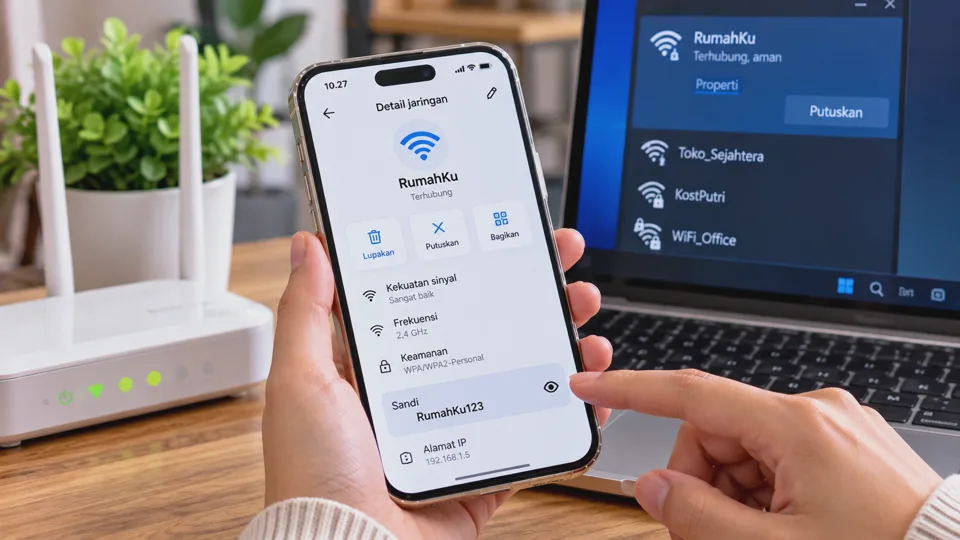
Pernah terhubung ke WiFi, tetapi lupa kata sandinya ketika ingin menyambungkan perangkat lain? Kamu tidak harus langsung bertanya kepada pemilik jaringan atau mereset router. Jika perangkat masih menyimpan informasi jaringan tersebut, password WiFi bisa dilihat kembali melalui pengaturan di HP atau laptop.
Cara mengetahui password WiFi yang sudah terhubung berbeda-beda tergantung perangkat yang digunakan. Android umumnya menyediakan fitur berbagi jaringan melalui kode QR, iPhone dapat menampilkan kata sandi yang tersimpan, sedangkan Windows memiliki menu khusus untuk melihat password jaringan WiFi. Panduan berikut membahas langkah-langkahnya secara praktis.
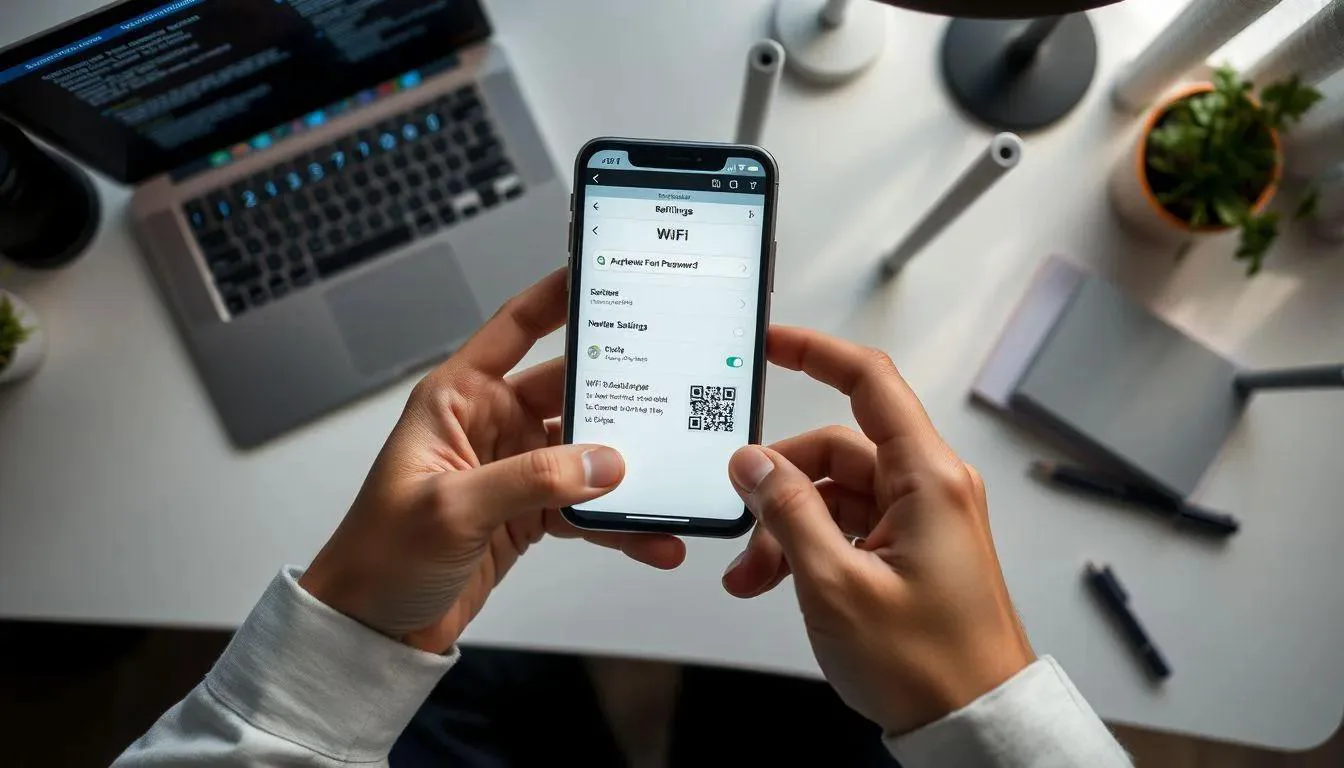
Cara Mengetahui Password WiFi yang Sudah Terhubung di HP Android
Jika HP Android pernah terhubung ke jaringan WiFi, kamu bisa mencoba melihat kata sandinya melalui menu pengaturan jaringan. Pada banyak perangkat Android 10 atau lebih baru, tersedia fitur berbagi WiFi menggunakan kode QR.
Berikut langkah-langkah umumnya:
-
Buka Pengaturan di HP Android.
-
Pilih Wi-Fi atau Jaringan & internet.
-
Ketuk jaringan WiFi yang sedang terhubung.
-
Pilih Bagikan, Bagikan jaringan, atau ikon kode QR.
-
Verifikasi identitas menggunakan PIN, pola, atau sidik jari jika diminta.
-
Lihat apakah password ditampilkan di bawah kode QR.
Jika kata sandi tidak muncul sebagai teks, kamu tetap bisa menggunakan kode QR tersebut untuk menyambungkan perangkat lain ke jaringan yang sama.
Catatan: Nama menu dan tampilan berbeda tergantung merek HP serta versi Android. Beberapa perangkat hanya menampilkan kode QR tanpa memperlihatkan password secara langsung.
Cara Melihat Password WiFi yang Tersimpan di iPhone
iPhone dengan iOS 16 atau lebih baru dapat menampilkan kata sandi jaringan WiFi melalui menu pengaturan. Kamu juga bisa melihat password jaringan yang pernah digunakan sebelumnya.
1. Melihat password WiFi yang sedang terhubung
-
Buka Pengaturan di iPhone.
-
Pilih Wi-Fi.
-
Temukan jaringan yang sedang digunakan.
-
Ketuk ikon informasi berbentuk huruf i di samping nama jaringan.
-
Ketuk kolom Kata Sandi.
-
Verifikasi menggunakan Face ID, Touch ID, atau kode sandi iPhone.
Setelah verifikasi berhasil, kata sandi akan terlihat dan bisa disalin.
2. Melihat password WiFi yang pernah terhubung
Jika iPhone sudah tidak terhubung ke jaringan tersebut, kamu masih bisa memeriksa jaringan yang tersimpan.
-
Buka Pengaturan → Wi-Fi.
-
Ketuk Edit di bagian kanan atas.
-
Verifikasi identitas jika diminta.
-
Pilih ikon informasi di samping jaringan yang ingin diperiksa.
-
Ketuk kolom Kata Sandi untuk menampilkan password.
Pada iOS 18, kamu juga dapat membuka aplikasi Kata Sandi (Passwords), memilih kategori Wi-Fi, lalu mengetuk nama jaringan untuk melihat kata sandinya.
Jika pilihan tersebut tidak tersedia, periksa versi iOS dan pastikan jaringan memang tersimpan di perangkat.
Cara Mengetahui Password WiFi Lewat Laptop Windows 10 dan Windows 11
Windows menyediakan cara untuk melihat kata sandi WiFi yang sedang digunakan atau tersimpan di komputer. Langkahnya sedikit berbeda antara Windows 10 dan Windows 11.
1. Melihat password WiFi di Windows 11
-
Buka Settings (Pengaturan).
-
Pilih Network & internet (Jaringan & internet).
-
Buka Properties (Properti) pada jaringan WiFi yang digunakan.
-
Cari bagian Wi-Fi network password.
-
Klik Show (Tampilkan) untuk melihat kata sandi.
Jika ingin melihat jaringan yang pernah tersimpan, buka menu Wi-Fi → Manage known networks (Kelola jaringan yang diketahui), pilih nama jaringan, lalu cari opsi untuk menampilkan password jika tersedia.
2. Melihat password WiFi di Windows 10
Untuk Windows 10, kamu bisa menggunakan Control Panel.
-
Buka Control Panel.
-
Pilih Network and Internet.
-
Buka Network and Sharing Center.
-
Klik nama jaringan WiFi yang sedang terhubung.
-
Pilih Wireless Properties.
-
Buka tab Security.
-
Centang Show characters.
Password WiFi akan terlihat di bagian Network security key.
Jika menu atau nama pilihan berbeda, gunakan fitur pencarian Windows untuk membuka pengaturan jaringan. Perlu diingat, cara melalui Wireless Properties ini terutama berlaku untuk jaringan yang sedang terhubung.
Cara Melihat Password WiFi Menggunakan Kode QR di HP
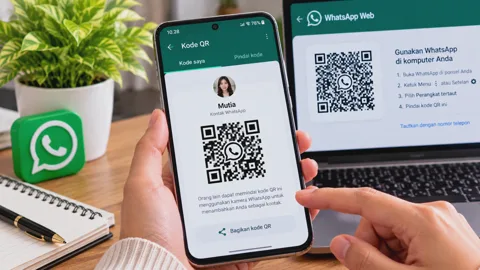
Kode QR WiFi memungkinkan kamu membagikan informasi jaringan tanpa harus mengetikkan nama jaringan dan kata sandi secara manual. Pada beberapa HP Android, kode QR juga dapat membantu mengetahui password yang tersimpan.
Berikut caranya:
-
Buka Pengaturan → Wi-Fi.
-
Pilih jaringan yang sedang terhubung atau jaringan tersimpan yang ingin diperiksa.
-
Ketuk Bagikan atau Bagikan kode QR.
-
Verifikasi identitas jika diminta.
-
Periksa apakah password muncul sebagai teks di bawah kode QR.
Jika password tidak ditampilkan, kamu bisa menggunakan kode QR tersebut untuk menyambungkan perangkat lain.
Bagaimana jika kode QR hanya menampilkan gambar?
Kamu dapat memindai kode QR menggunakan kamera perangkat lain yang mendukung pemindaian WiFi. Biasanya, perangkat penerima akan menawarkan pilihan untuk bergabung ke jaringan tersebut.
Namun, memindai kode QR tidak selalu menampilkan kata sandi sebagai teks. Pada sebagian perangkat, QR hanya digunakan untuk menyambungkan jaringan secara langsung. Hindari mengunggah kode QR WiFi ke situs pemindai yang tidak tepercaya karena kode tersebut dapat memuat informasi akses jaringan.
Cara Mengetahui Password WiFi yang Pernah Terhubung Sebelumnya
Jika HP atau laptop sudah tidak terhubung ke WiFi, password masih mungkin ditemukan selama informasi jaringan tersebut tersimpan di perangkat.
1. Melalui Android
-
Buka Pengaturan → Wi-Fi atau Jaringan & internet.
-
Cari menu jaringan tersimpan jika tersedia.
-
Pilih nama jaringan yang ingin diperiksa.
-
Ketuk Bagikan atau ikon kode QR.
-
Verifikasi identitas dan periksa apakah password ditampilkan.
Jika jaringan tidak muncul dalam daftar tersimpan, perangkat mungkin sudah menghapus informasi jaringan tersebut.
2. Melalui iPhone
Pada iPhone dengan iOS 16 atau lebih baru, buka Pengaturan → Wi-Fi → Edit untuk melihat daftar jaringan yang pernah digunakan. Pilih jaringan yang diinginkan, lalu ketuk kolom Kata Sandi setelah melakukan verifikasi. Pada iOS 18, kamu juga bisa memeriksanya melalui aplikasi Kata Sandi.
3. Melalui laptop Windows
Pada Windows 11, buka Pengaturan → Jaringan & internet → Wi-Fi → Kelola jaringan yang diketahui, kemudian pilih jaringan yang ingin diperiksa. Jika tersedia, gunakan pilihan untuk menampilkan password.
Jika jaringan sudah dihapus dari daftar tersimpan, kamu mungkin perlu meminta kata sandi kepada pemilik jaringan atau memeriksa pengaturan router jika kamu memiliki izin untuk mengelolanya.
Cara Melihat Password WiFi di HP Samsung, Xiaomi, OPPO, dan Vivo
Setiap merek HP memiliki antarmuka dan nama menu yang berbeda. Namun, kamu bisa mencoba cara umum berikut untuk melihat atau membagikan jaringan WiFi yang sudah tersimpan.
1. HP Samsung
Pada banyak perangkat Samsung Galaxy:
-
Buka Pengaturan.
-
Pilih Koneksi → Wi-Fi.
-
Ketuk ikon pengaturan di samping jaringan yang sedang terhubung.
-
Pilih Kode QR atau opsi berbagi jika tersedia.
-
Periksa apakah password ditampilkan atau gunakan QR untuk menyambungkan perangkat lain.
Jika password tidak terlihat, fitur kode QR tetap dapat membantu membagikan akses jaringan.
2. HP Xiaomi dan Redmi
Pada perangkat Xiaomi atau Redmi:
-
Buka Pengaturan → Wi-Fi.
-
Pilih jaringan yang terhubung.
-
Ketuk opsi Bagikan atau ikon kode QR jika tersedia.
-
Verifikasi identitas jika diminta.
-
Lihat apakah kata sandi ditampilkan di layar.
Xiaomi menyediakan cara berbagi koneksi melalui kode QR pada sejumlah perangkat MIUI. Letak menu dapat berbeda menurut model dan versi sistem.
3. HP OPPO
Pada HP OPPO, kamu dapat mencoba langkah berikut:
-
Buka Pengaturan.
-
Masuk ke Wi-Fi.
-
Ketuk jaringan yang sedang digunakan.
-
Cari opsi Bagikan, Kode QR, atau pilihan serupa.
-
Verifikasi identitas jika diperlukan.
Jika opsi tersebut tidak tersedia, periksa panduan resmi sesuai model dan versi ColorOS yang digunakan.
4. HP Vivo
Pada HP Vivo, langkah umumnya adalah:
-
Buka Pengaturan → Wi-Fi.
-
Pilih jaringan yang terhubung.
-
Cari opsi berbagi jaringan atau kode QR.
-
Verifikasi identitas jika diminta.
-
Periksa apakah password terlihat atau gunakan QR untuk menghubungkan perangkat lain.
Penting: Langkah di atas merupakan panduan umum, bukan jalur menu yang pasti sama pada semua model. Jika tujuanmu hanya menghubungkan perangkat lain, menggunakan kode QR biasanya lebih praktis daripada mencari kata sandi dalam bentuk teks.
Penyebab Password WiFi Tidak Muncul dan Cara Mengatasinya
Jika password WiFi tidak terlihat, ada beberapa kemungkinan penyebab. Coba periksa hal-hal berikut sebelum menggunakan metode lain.
1. Perangkat tidak menyediakan fitur untuk menampilkan password
Sebagian HP hanya menampilkan kode QR tanpa memperlihatkan kata sandi secara langsung.
Solusi: Gunakan QR untuk menghubungkan perangkat lain atau periksa apakah tersedia pembaruan sistem yang menambahkan opsi tersebut.
2. Jaringan tidak tersimpan di perangkat
Jika kamu sudah memilih opsi Lupakan jaringan atau menghapus profil WiFi, informasi kata sandinya mungkin tidak lagi tersedia.
Solusi: Minta kata sandi kepada pemilik jaringan atau periksa router jika kamu memiliki akses dan izin.
3. Sistem operasi terlalu lama
Versi Android, iOS, atau Windows yang lama mungkin memiliki menu berbeda atau tidak menyediakan fitur yang sama.
Solusi: Periksa pembaruan sistem jika perangkat mendukungnya. Untuk iPhone, fitur melihat password WiFi tersedia pada iOS 16 dan versi lebih baru.
4. Perlu verifikasi keamanan
Beberapa perangkat meminta PIN, pola, kata sandi layar, Face ID, atau sidik jari sebelum menampilkan informasi jaringan.
Solusi: Lakukan verifikasi melalui mekanisme keamanan perangkat. Jangan mencoba melewati pengamanan atau menggunakan aplikasi yang tidak tepercaya.
5. Password router sudah berubah
Perangkat mungkin masih menyimpan password lama, sementara pemilik jaringan telah mengganti kata sandi router.
Solusi: Minta kata sandi terbaru kepada pemilik jaringan. Jika kamu mengelola router sendiri, periksa pengaturan administrasinya atau dokumentasi dari penyedia internet.
FAQ Seputar Cara Mengetahui Password WiFi yang Sudah Terhubung
Apakah password WiFi bisa dilihat tanpa aplikasi tambahan?
Bisa, jika perangkat menyediakan fitur untuk melihat password tersimpan atau membagikan jaringan melalui kode QR. Android, iPhone, dan Windows memiliki pilihan bawaan dengan langkah yang berbeda.
Apakah bisa melihat password WiFi yang sedang tidak terhubung?
Bisa jika jaringan tersebut masih tersimpan di perangkat dan sistem mendukung penampilan kata sandinya. Jika jaringan sudah dihapus dari daftar tersimpan, password mungkin tidak dapat ditemukan dari perangkat tersebut.
Apakah kode QR WiFi bisa digunakan untuk mengetahui password?
Pada sebagian HP, password muncul di bawah kode QR. Pada perangkat lain, QR hanya digunakan untuk menghubungkan perangkat secara otomatis. Jadi, hasilnya bergantung pada sistem dan antarmuka HP.
Bagaimana jika password WiFi tidak muncul di Android?
Periksa opsi Bagikan atau Kode QR pada pengaturan jaringan. Jika password tetap tidak ditampilkan, gunakan QR untuk menyambungkan perangkat lain atau minta kata sandi kepada pemilik jaringan.
Apakah password WiFi bisa dilihat di laptop Windows 11?
Bisa. Buka Pengaturan → Jaringan & internet → Properti, lalu pilih Tampilkan di bagian kata sandi jaringan WiFi. Untuk jaringan tersimpan, periksa menu Kelola jaringan yang diketahui.
Apakah cara ini bisa digunakan untuk WiFi milik orang lain?
Cara ini hanya menampilkan informasi jaringan yang tersimpan pada perangkat yang kamu gunakan dan dapat kamu akses secara sah. Jika ingin menggunakan jaringan orang lain, mintalah izin dan kata sandinya kepada pemilik jaringan.
Kesimpulan
Cara mengetahui password WiFi yang sudah terhubung dapat dilakukan melalui pengaturan Android, iPhone, atau laptop Windows. Pada Android, gunakan opsi berbagi jaringan atau kode QR. Di iPhone, buka menu Wi-Fi dan tampilkan kata sandi melalui autentikasi perangkat. Sementara itu, Windows menyediakan opsi untuk menampilkan password jaringan yang sedang digunakan atau tersimpan.
Jika kata sandi tidak muncul, periksa apakah jaringan masih tersimpan, fitur tersebut didukung perangkat, atau password router sudah berubah. Utamakan fitur bawaan dan gunakan informasi jaringan hanya untuk jaringan yang kamu miliki atau diizinkan untuk diakses.