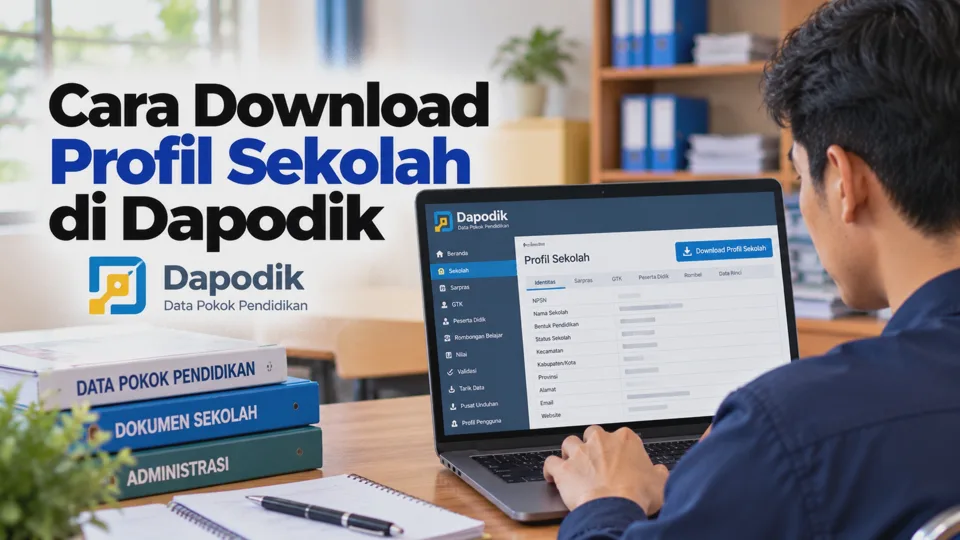
Profil sekolah merupakan dokumen yang berisi informasi mengenai satuan pendidikan, seperti identitas sekolah, alamat, dan data pendukung lainnya sesuai layanan yang digunakan. Dokumen ini dapat diperlukan untuk keperluan administrasi, pemeriksaan data, penyusunan laporan, maupun dokumentasi sekolah. Namun, tidak semua halaman layanan Dapodik menyediakan tombol unduh PDF secara langsung, sehingga pengguna perlu mengetahui cara menyimpan data dalam format yang sesuai.
Jika kamu ingin mengunduh profil sekolah lewat laptop, langkahnya bergantung pada sumber data dan format file yang tersedia. Apabila dokumen dapat diunduh dalam format Excel, file tersebut bisa diubah menjadi PDF menggunakan Microsoft Excel atau alternatif lain yang mendukung ekspor PDF. Berikut panduan untuk menemukan data profil sekolah, menyimpannya sebagai PDF, mencetak dokumen, dan mengatasi kendala yang mungkin muncul.
Cara Mengubah File Profil Sekolah dari Excel ke PDF
Jika file profil sekolah yang diunduh berbentuk Excel, kamu dapat mengubahnya menjadi PDF agar dokumen lebih mudah dibuka, dibagikan, dan dicetak. Cara berikut dapat digunakan pada Microsoft Excel, dengan penyesuaian kecil jika kamu menggunakan aplikasi spreadsheet lain.
1. Buka file profil sekolah
Cari file hasil unduhan di folder Downloads pada laptop. Klik dua kali file tersebut untuk membukanya menggunakan Microsoft Excel atau aplikasi spreadsheet yang mendukung format file itu.
Sebelum mengubah formatnya, periksa apakah seluruh data terlihat dan tidak ada kolom yang terpotong.
2. Atur ukuran halaman dan orientasi
Agar hasil PDF lebih rapi, buka tab Page Layout di Microsoft Excel, lalu periksa pengaturan berikut:
-
Orientation: pilih Portrait untuk tabel yang sempit atau Landscape untuk tabel yang lebar.
-
Size: pilih ukuran kertas sesuai kebutuhan, misalnya A4.
-
Margins: gunakan margin Normal atau Narrow sesuai ruang yang dibutuhkan.
-
Print Area: tentukan area yang akan dicetak jika hanya sebagian lembar kerja yang diperlukan.
Kamu juga dapat menggunakan fitur Scale to Fit untuk menyesuaikan lebar tabel dengan halaman. Hindari mengecilkan seluruh isi secara berlebihan hingga tulisan sulit dibaca.
3. Periksa tampilan melalui Print Preview
Tekan Ctrl + P untuk membuka pratinjau cetak. Perhatikan apakah judul, tabel, dan informasi penting berada dalam batas halaman.
Jika tabel terpotong, ubah orientasi ke Landscape, sesuaikan margin, atau pilih opsi untuk menyesuaikan seluruh kolom ke satu halaman.
Perlu diperhatikan bahwa pengaturan satu halaman untuk seluruh dokumen dapat membuat tulisan terlalu kecil jika jumlah kolom atau baris sangat banyak.
4. Simpan file sebagai PDF
Langkah A — Buka menu File
Klik File, kemudian pilih Save As atau Export, bergantung pada versi Microsoft Excel.
Langkah B — Pilih format PDF
Pada pilihan jenis file, pilih PDF (*.pdf). Tentukan lokasi penyimpanan dan nama file yang mudah dikenali.
Langkah C — Simpan dan periksa hasilnya
Klik Save atau Publish, lalu buka file PDF yang dihasilkan. Periksa setiap halaman untuk memastikan tabel tidak terpotong dan tulisan masih terbaca.
Alternatif jika tidak memiliki Microsoft Excel
Jika laptop tidak memiliki Microsoft Excel, kamu dapat menggunakan aplikasi yang mendukung ekspor PDF, misalnya LibreOffice Calc. Buka file spreadsheet, periksa tata letak halaman, kemudian gunakan menu ekspor ke PDF.
Pilih aplikasi yang tepercaya dan hindari mengunggah dokumen berisi informasi sensitif ke situs konversi yang tidak jelas kebijakan privasinya.
Cara Menyimpan dan Mencetak Profil Sekolah dalam Format PDF
Setelah profil sekolah tersedia dalam bentuk PDF, simpan dokumen di folder yang mudah ditemukan. Kamu juga dapat mencetaknya langsung dari laptop jika membutuhkan salinan fisik.
1. Simpan PDF pada folder khusus
Pilih folder seperti Documents atau buat folder khusus administrasi sekolah. Gunakan nama file yang jelas, misalnya Profil-Sekolah-NamaSekolah.pdf.
Jika dokumen diperbarui secara berkala, tambahkan tanggal atau periode pada nama file untuk membedakan versi lama dan baru.
2. Periksa dokumen sebelum dibagikan
Sebelum mengirimkan file melalui email atau aplikasi pesan, pastikan:
-
Nama dan identitas sekolah sudah benar.
-
Semua halaman yang diperlukan tersedia.
-
Tidak ada kolom atau bagian tabel yang terpotong.
-
Dokumen yang dibagikan tidak memuat informasi yang tidak diperlukan oleh penerima.
Jika profil digunakan untuk keperluan resmi, pastikan pihak penerima menerima format tersebut dan apakah diperlukan dokumen tambahan.
3. Cetak profil sekolah dari laptop
Ikuti langkah berikut:
-
Buka file PDF.
-
Tekan
Ctrl + Ppada Windows untuk membuka menu cetak. -
Pilih printer yang akan digunakan.
-
Tentukan halaman yang ingin dicetak.
-
Pilih ukuran kertas, orientasi, dan skala cetak.
-
Periksa pratinjau sebelum menekan tombol Print.
Untuk tabel yang lebar, gunakan orientasi Landscape jika hasilnya lebih mudah dibaca. Jika belum memiliki printer, simpan PDF pada laptop atau media penyimpanan lain dan bawa ke tempat pencetakan.
4. Jika hanya ingin menyimpan halaman profil dari situs
Jika situs Dapodik menampilkan profil sekolah tetapi tidak menyediakan file PDF langsung, kamu bisa mencoba fitur cetak browser.
-
Buka halaman profil sekolah.
-
Tekan
Ctrl + P. -
Pada pilihan printer, pilih Save as PDF jika tersedia.
-
Atur halaman, ukuran kertas, dan orientasi.
-
Klik Save untuk menyimpan hasilnya.
Cara ini menyimpan tampilan halaman yang dapat dicetak, bukan selalu menghasilkan laporan profil resmi dengan susunan yang sama seperti file unduhan dari sistem. Jika membutuhkan profil lengkap, utamakan fitur Unduh Profil yang tersedia pada halaman sekolah.
Data yang Tercantum dalam File Profil Sekolah Dapodik
Isi file profil sekolah dapat berbeda sesuai jenis data, layanan, dan informasi yang tersedia pada satuan pendidikan. Pada halaman sekolah di situs Dapodik, tersedia bagian profil, rekapitulasi, dan kontak.
Berikut beberapa jenis informasi yang mungkin ditemukan.
1. Identitas sekolah
Bagian ini dapat memuat informasi dasar seperti nama sekolah, NPSN, status negeri atau swasta, bentuk pendidikan, dan status kepemilikan.
2. Data perizinan dan pendirian
Profil sekolah dapat menampilkan nomor surat keputusan pendirian atau izin operasional beserta tanggalnya, jika data tersebut tersedia.
3. Data pelengkap dan fasilitas
Informasi pelengkap dapat mencakup kebutuhan khusus yang dilayani, sumber listrik, akses internet, atau keterangan sarana tertentu. Kelengkapan informasi bergantung pada data yang tercatat.
4. Rekapitulasi peserta didik dan tenaga pendidikan
Pada bagian rekapitulasi, beberapa halaman sekolah menampilkan ringkasan jumlah peserta didik, guru, dan tenaga kependidikan berdasarkan kategori yang tersedia.
5. Informasi kontak sekolah
Bagian kontak dapat memuat informasi yang membantu pengguna mengenali atau menghubungi sekolah, sesuai data yang dipublikasikan.
Catatan: Tidak semua informasi di atas selalu muncul dalam setiap file profil. Periksa dokumen hasil unduhan untuk memastikan data yang benar-benar tersedia sebelum menggunakannya sebagai lampiran laporan.
Penyebab Profil Sekolah Tidak Bisa Diunduh dan Cara Mengatasinya
Ada beberapa kemungkinan penyebab profil sekolah gagal diunduh, file tidak terbuka, atau hasil PDF terlihat berantakan. Berikut solusi yang bisa dicoba.
1. Tombol unduh tidak merespons
Gangguan browser atau koneksi internet dapat membuat proses unduhan tidak berjalan.
Solusi:
-
Muat ulang halaman profil sekolah.
-
Periksa koneksi internet.
-
Coba browser lain yang diperbarui.
-
Periksa apakah browser memblokir unduhan otomatis.
2. File profil tidak ditemukan setelah diunduh
File mungkin sudah tersimpan, tetapi lokasinya tidak diketahui.
Solusi: Buka folder Downloads pada laptop. Kamu juga bisa memeriksa riwayat unduhan browser untuk mengetahui lokasi file yang baru diunduh.
3. File Excel tidak bisa dibuka
Masalah dapat terjadi karena aplikasi yang tidak mendukung format file atau file yang tidak terunduh dengan sempurna.
Solusi: Pastikan ekstensi file sesuai, unduh ulang dari sumber resmi jika diperlukan, dan gunakan aplikasi spreadsheet yang mendukung format tersebut.
4. Hasil PDF terpotong
Tabel yang terlalu lebar atau pengaturan halaman yang kurang tepat dapat membuat sebagian data tidak terlihat.
Solusi: Atur orientasi Landscape, sesuaikan margin, periksa area cetak, dan gunakan pratinjau sebelum menyimpan PDF.
5. Profil sekolah tidak menampilkan data terbaru
Data pada halaman publik mungkin belum mencerminkan pembaruan terbaru yang dilakukan sekolah.
Solusi: Periksa informasi sinkronisasi yang tersedia dan konfirmasikan kepada operator sekolah jika ada perbedaan. Jangan menganggap file yang baru diunduh selalu berisi data yang paling mutakhir tanpa memeriksa keterangannya.
6. Tidak ada tombol Unduh Profil
Fitur dapat berbeda menurut halaman atau layanan yang sedang dibuka.
Solusi: Pastikan kamu berada pada halaman profil sekolah yang benar di situs resmi Dapodik. Jika tombol unduh tidak tersedia, gunakan informasi publik yang ditampilkan atau fitur cetak browser untuk menyimpan halaman yang diperlukan.
FAQ Seputar Download Profil Sekolah di Dapodik Format PDF
1. Bagaimana cara download profil sekolah di Dapodik lewat laptop?
Buka situs resmi Dapodik, cari sekolah yang dimaksud, lalu buka halaman profilnya. Jika tersedia tombol Unduh Profil, gunakan fitur tersebut. Apabila file yang diperoleh berupa Excel, kamu dapat mengekspornya ke PDF menggunakan aplikasi spreadsheet.
2. Apakah profil sekolah Dapodik bisa langsung diunduh dalam format PDF?
Format unduhan bergantung pada fitur dan file yang disediakan pada halaman sekolah. Jika tersedia file Excel, kamu perlu mengubahnya menjadi PDF terlebih dahulu. Alternatifnya, gunakan fitur cetak browser dan pilih Save as PDF apabila tersedia.
3. Apakah download profil sekolah membutuhkan akun Dapodik?
Untuk mengakses profil sekolah yang dipublikasikan secara umum, kamu dapat menggunakan halaman publik Dapodik tanpa masuk ke aplikasi operator. Namun, pengelolaan dan perubahan data sekolah memerlukan akses sesuai kewenangan.
4. Apakah file profil sekolah bisa diubah dari Excel ke PDF tanpa Microsoft Excel?
Bisa. Kamu dapat menggunakan aplikasi spreadsheet lain yang mendukung pembukaan file dan ekspor PDF, seperti LibreOffice Calc.
5. Mengapa hasil PDF profil sekolah berantakan?
Penyebabnya dapat berupa orientasi halaman yang tidak sesuai, kolom terlalu lebar, margin berlebihan, atau pengaturan skala cetak. Atur tata letak dan periksa pratinjau sebelum menyimpan file.
6. Apakah profil sekolah PDF bisa digunakan untuk keperluan administrasi?
Bisa jika format tersebut diterima oleh instansi atau pihak yang meminta dokumen. Untuk keperluan resmi tertentu, pastikan apakah dibutuhkan dokumen tambahan, pengesahan, atau format khusus.
7. Bagaimana cara mendapatkan profil sekolah terbaru?
Buka halaman sekolah melalui layanan resmi dan periksa informasi pembaruan atau sinkronisasi jika ditampilkan. Jika ada perbedaan data, mintalah konfirmasi kepada operator sekolah.
Kesimpulan
Cara download profil sekolah di Dapodik dalam format PDF lewat laptop dapat dilakukan dengan membuka halaman sekolah pada situs resmi, menggunakan fitur Unduh Profil jika tersedia, lalu mengubah file Excel menjadi PDF apabila diperlukan.
Sebelum menyimpan atau mencetak dokumen, periksa identitas sekolah, kelengkapan halaman, dan tata letak tabel agar informasi mudah dibaca. Jika unduhan gagal atau data tidak sesuai, coba periksa browser, format file, serta status pembaruan data melalui operator sekolah.
Dengan menggunakan sumber resmi dan memeriksa hasil dokumen sebelum dibagikan, kamu dapat menyiapkan profil sekolah dalam format PDF dengan lebih praktis.